Tailscale 多设备组网与 SSH 远程访问配置记录
平时在笔记本、Windows 台式机和 Linux 服务器之间切换,最麻烦的往往不是某一条连接命令,而是这些设备根本不在同一个网络里。今天能在局域网里连上,明天换个地方,就得重新找入口、核对映射端口。
之前整理过 frp 内网穿透配置记录。这次换一个思路:先用 Tailscale 把设备接入同一个虚拟网络,再通过 SSH 访问终端;需要查看 Windows 桌面时,再使用 RDP 或会话影子功能 /shadow。
这篇把安装、登录、SSH 公钥认证和常见排障整理到一起,方便自己回头查,也给第一次配置的同学一个可以按顺序操作的参考。
参数提示:本文的设备名、用户名、IP 和公钥内容均为示例,实际使用时需要替换。Linux 登录卡住的案例只记录已观察到的现象与后续诊断方法,不把尚未验证的处理方案写成成功经验。
📌 快速速查表
| 操作场景 | 核心命令 | 说明 |
|---|---|---|
| Linux 首次登录 | sudo tailscale up |
返回浏览器认证链接 |
| 显示登录二维码 | sudo tailscale up --qr |
在支持该参数的版本中使用 |
| 查看设备状态 | tailscale status |
检查登录状态和可见设备 |
| 查看本机地址 | tailscale ip -4 |
获取 Tailscale IPv4 地址 |
| 检查设备通路 | tailscale ping 100.90.0.20 |
测试到目标 Tailscale 节点的连接 |
| SSH 登录 Linux | ssh [email protected] |
使用目标机器的系统账号 |
| 生成 SSH 密钥 | ssh-keygen -t ed25519 -C "laptop-to-linux" |
在发起连接的电脑上执行 |
| 查看后台日志 | sudo journalctl -u tailscaled -n 60 --no-pager |
适用于使用 systemd 的 Linux |
| 普通远程桌面 | mstsc /v:100.90.0.20 /prompt |
在 Windows 客户端执行 |
| 查看已有桌面会话 | mstsc /v:100.90.0.20 /shadow:1 /control /prompt |
会话 ID、权限和目标策略需匹配 |
速查表中的命令属于不同阶段,下面按“先组网、再开服务、最后配认证”的顺序展开。
一、先分清 Tailscale、SSH 和远程桌面的分工
1. Tailscale 解决设备之间的网络连接
Tailscale 基于 WireGuard 建立加密连接,为设备分配 Tailscale IP。设备加入同一个 tailnet 后,在访问规则允许的前提下,可以通过这些地址相互访问。
它通常不需要自己准备公网服务器,也不需要逐项配置路由器端口转发。设备会尝试建立直连;直连条件不满足时,可以通过中继连接,速度和延迟取决于实际路径。不能把“组网成功”直接理解成“无论在哪里都和局域网一样快”。
2. SSH 和 RDP 提供具体的远程访问能力
| 工具或功能 | 负责什么 | 常见用途 |
|---|---|---|
| Tailscale | 设备组网与网络访问控制 | 让不同网络中的电脑互相可达 |
| OpenSSH | 终端登录、远程命令、文件传输 | 开发、服务器管理、VS Code Remote - SSH |
| 普通 RDP | 登录远程 Windows 桌面 | 远程使用桌面软件 |
| RDP Shadow | 查看或控制已有的用户会话 | 协助排障、演示正在操作的桌面 |
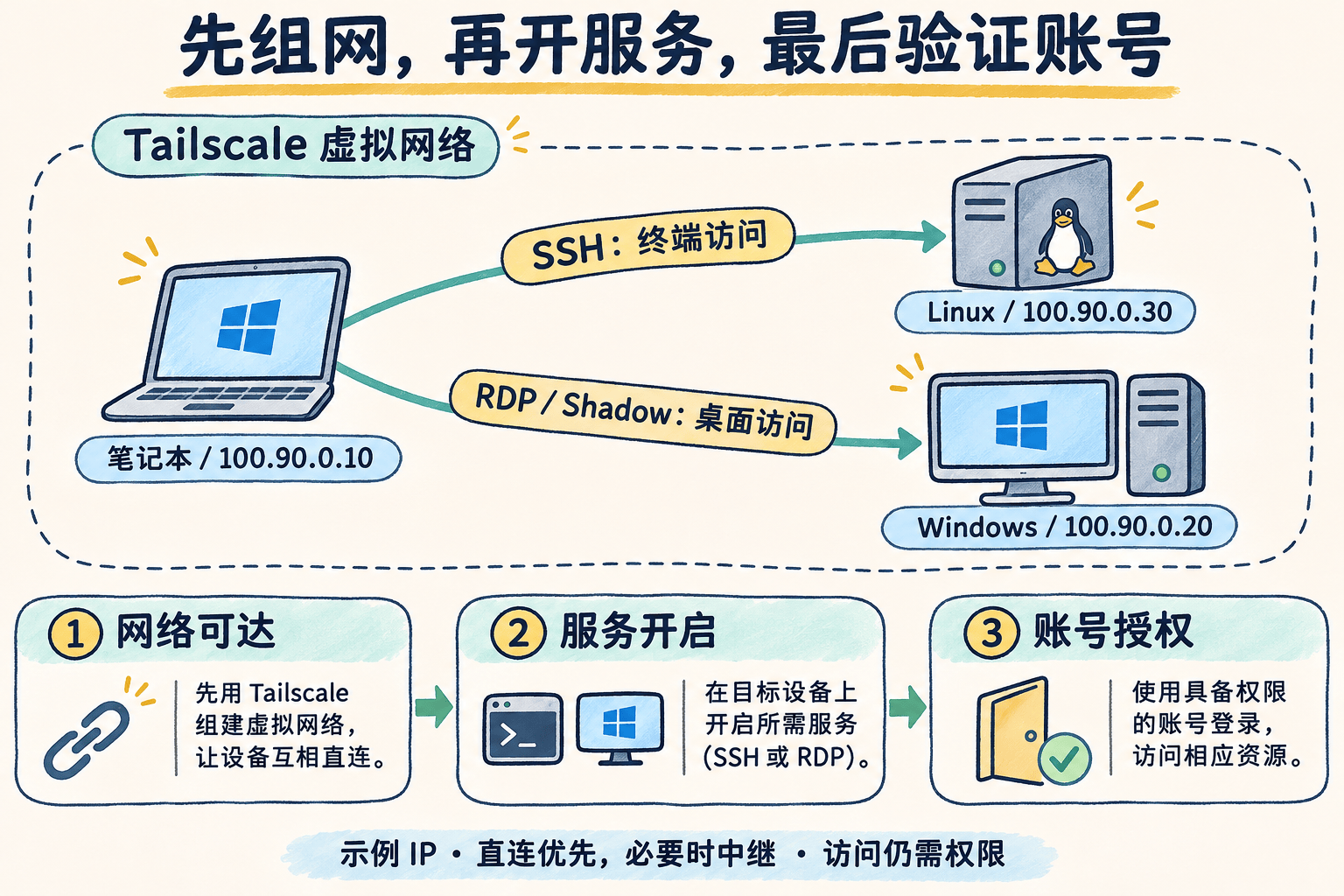
图 1:先确认网络通路,再检查服务与账号权限。图中 IP 为示例,连线不表示所有流量都必须经过中心服务器。自制教学示意图,AI 辅助绘制。
比如从 Windows 笔记本登录 Linux 服务器,整个过程可以写成:
Windows 笔记本
  → Tailscale 网络通路
  → Linux 的 OpenSSH 服务
  → Linux 账号认证
  → 进入远程终端
装好 Tailscale,不会自动替目标电脑安装 OpenSSH,也不会自动赋予远程桌面权限。 网络、服务、账号是三个需要分别确认的环节。官方设备连接说明
3. 普通 OpenSSH 与 Tailscale SSH 要区分
本文主要使用的是:Tailscale 负责网络,系统的 OpenSSH 负责 SSH 认证。 因此仍然需要配置 sshd、系统账号和公钥。
官方另外提供了一个名为 Tailscale SSH 的功能,由 Tailscale 管理 SSH 的身份认证和授权,配置方式与手动维护 authorized_keys 不同。不要把它与“通过 Tailscale IP 连接普通 SSH 服务”混为一谈。
如果只是想保留现有的 OpenSSH 配置和开发工具习惯,可以先按本文的普通 OpenSSH 路线配置。Tailscale SSH 官方说明
二、安装 Tailscale,并把设备接入同一个网络
1. 先约定设备信息
下面用三台设备举例:
| 设备 | 系统 | Tailscale IP 示例 | 系统用户名示例 |
|---|---|---|---|
| laptop | Windows | 100.90.0.10 |
alice |
| desktop | Windows | 100.90.0.20 |
alice |
| linux-host | Ubuntu | 100.90.0.30 |
dev |
这些地址要以实际分配结果为准。Tailscale 的 IPv4 地址使用 100.64.0.0/10 地址空间,并不是所有 100.* 地址都属于 Tailscale。
另外,Tailscale 登录账号与目标电脑的系统用户名不是同一个概念。浏览器中登录的身份负责加入 tailnet;ssh dev@... 中的 dev 是 Linux 上实际存在的用户。
2. Windows 安装与登录
- 从 Tailscale Windows 下载页下载安装程序。
- 安装后打开托盘里的 Tailscale 图标,选择登录。
- 在浏览器中完成认证,让自己的设备加入同一个 tailnet。
- 在 设备管理页面检查设备是否在线;如果网络开启了设备审批,还需要完成审批。
为了方便初次配置,自己的几台设备可以使用同一个 Tailscale 账号登录。团队协作时则应使用成员邀请、设备共享和访问规则,不需要共享个人账号密码。
Windows 上可以运行:
tailscale status
tailscale ip -4
如果希望 Windows 注销或重启后仍能连接 Tailscale,在托盘菜单中启用 Preferences → Run unattended。这只保持组网服务在线,不会自动登录 Windows,也不会自动产生可供 Shadow 查看的桌面。Windows 安装说明、无人值守运行说明
3. Linux 终端安装与登录
Ubuntu、Debian 等主流发行版可以使用官方安装脚本:
curl -fsSL https://tailscale.com/install.sh | sh如果更习惯逐项添加软件源,也可以使用 官方软件包页面中对应发行版的安装命令。
对于使用 systemd 的普通 Linux 主机,安装后检查服务并发起登录:
sudo systemctl enable --now tailscaled
sudo tailscale up
正常情况下,终端会返回一个认证链接。把链接复制到自己电脑或手机的浏览器中,登录正确的 Tailscale 账号并确认添加设备即可。浏览器不需要运行在这台 Linux 上。
支持二维码参数的版本也可以运行:
sudo tailscale up --qr登录后检查:
tailscale status
tailscale ip -4
Linux 上的 tailscaled 作为后台服务运行。服务正常且登录状态有效时,关闭 SSH 终端不会让设备退出 Tailscale,不需要添加 Windows 专用的 --unattended 参数。Linux 安装说明、命令参数说明
4. 验证两台设备是否真正可达
在 laptop 上测试 linux-host:
tailscale ping 100.90.0.30输出可以帮助判断当前走的是直连还是中继。然后再测试具体服务,例如 Windows 上检查 Linux 的 SSH 端口:
Test-NetConnection 100.90.0.30 -Port 22两种检查的含义不同:
tailscale status能看到设备,说明获得了相应的设备信息,不保证每个服务都能访问。tailscale ping成功,说明节点通路可用,不代表 SSH 账号认证成功。- TCP 22 可连接,说明该端口存在可用通路,后面仍可能因账号或密钥而被拒绝。
设备不可达时,需要同时看 Tailscale 访问规则和目标系统防火墙。已有自定义规则的 tailnet,不能仅因为设备属于同一个账号就假定所有流量都放行。
三、开启目标电脑上的 OpenSSH 服务
1. 目标是 Ubuntu / Debian
在被连接的 Linux 上执行:
sudo apt update
sudo apt install openssh-server
sudo systemctl enable --now ssh
sudo systemctl status ssh --no-pager
Ubuntu / Debian 常见服务名是 ssh;其他发行版可能使用 sshd,不要把服务名当作跨发行版固定写法。
如果只希望示例中的 laptop 访问 linux-host 的 SSH,应在 Tailscale 的访问规则中限定这个连接方向和 TCP 22 端口,并检查是否有其他更宽的规则已经允许访问。
系统防火墙也需要结合实际配置检查。尤其是 Linux 上的 UFW:Tailscale 默认会管理自己的 netfilter 规则,它们可能先于 UFW 规则处理隧道流量,不能假定给 UFW 添加一条来源规则,就能限制所有 tailnet 内的访问。这里不需要为了教程额外启用防火墙,也不要在现有远程连接中盲目修改全局策略。Tailscale netfilter 模式说明
然后在 laptop 上先测试一次普通登录:
ssh [email protected]首次连接时,核对目标主机的 SSH 指纹,再确认信任。已经通过其他可信方式登录服务器时,可以在服务器上查看对应主机公钥的指纹,例如 Ed25519 主机密钥:
ssh-keygen -lf /etc/ssh/ssh_host_ed25519_key.pub如果协商使用的是其他类型的主机密钥,应核对对应类型的指纹。不要用关闭主机身份检查来掩盖指纹变化。Ubuntu OpenSSH 配置说明
2. 目标是 Windows
在目标 Windows 的管理员 PowerShell 中检查 OpenSSH Server:
Get-WindowsCapability -Online -Name OpenSSH.Server*只有尚未安装时,才执行:
Add-WindowsCapability -Online -Name OpenSSH.Server~~~~0.0.1.0安装后启动并设置自动运行:
Start-Service sshd
Set-Service -Name sshd -StartupType Automatic
Get-Service sshd
同时检查安装程序创建的 OpenSSH-Server-In-TCP 防火墙规则及其地址范围是否符合自己的访问需求:
Get-NetFirewallRule -Name OpenSSH-Server-In-TCP有 SSH 客户端,不代表已经安装并启动 SSH 服务端。只有被连接的 Windows 才需要这里的服务端配置;单纯拿 Windows 去登录 Linux,不需要为此开启 Windows 的 sshd。微软 OpenSSH 安装说明
四、配置 SSH 公钥认证,减少重复输入密码
1. 密钥生成在哪一端?
先确定连接方向:A 想登录 B,就由 A 保存私钥,把 A 的公钥部署到 B 的目标账号。
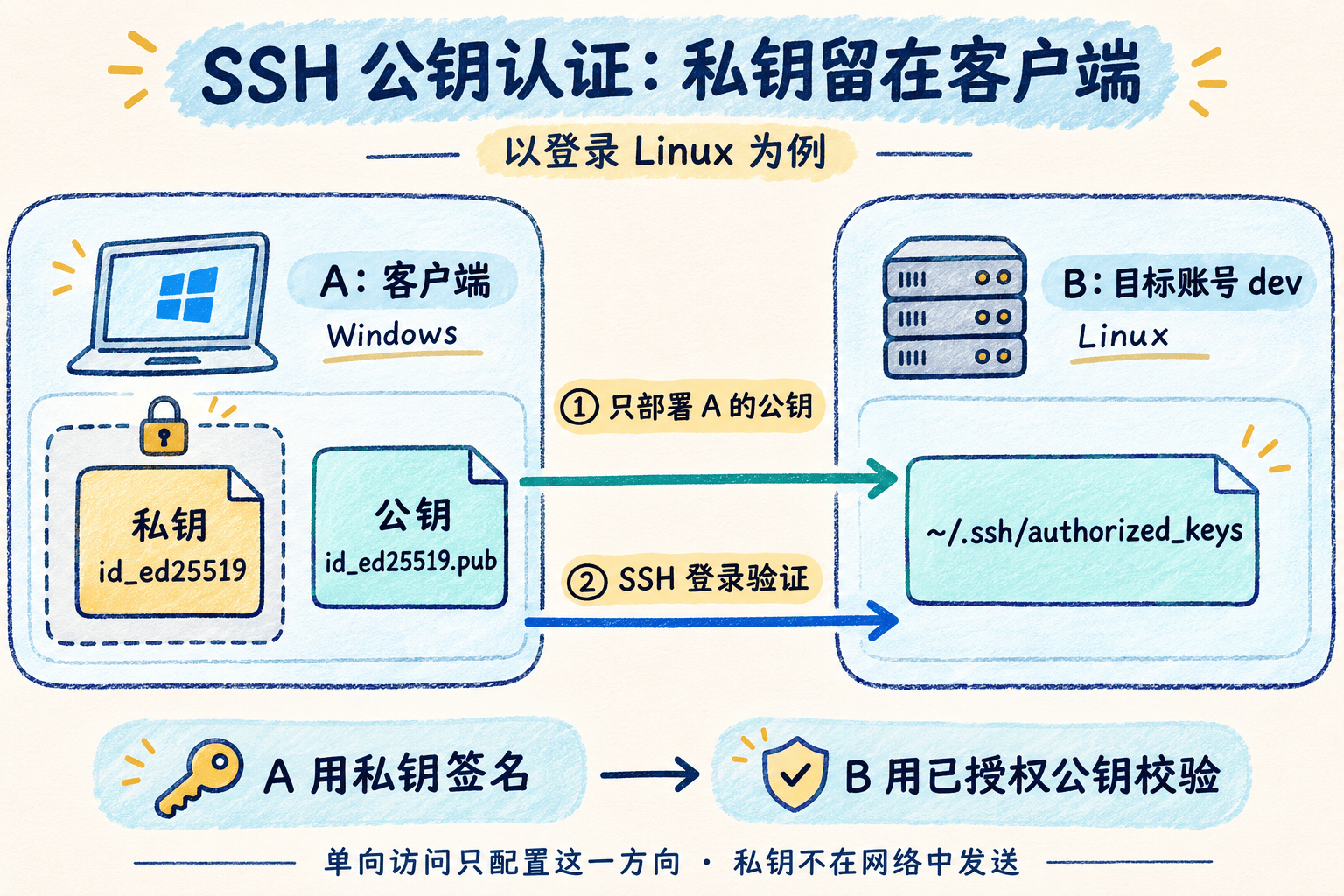
图 2:公钥部署与实际登录验证是两个步骤,私钥不在网络中发送。图中仅示例 Linux 授权路径,Windows 的路径差异见下文。自制教学示意图,AI 辅助绘制。
如果还希望 B 反过来登录 A,再为反方向配置一套授权即可。单向访问不要求两边都生成密钥,更不需要把同一份私钥复制到所有设备上。
2. 在发起连接的电脑上生成密钥
先检查是否已有可用密钥,避免覆盖:
Linux / macOS:
ls -l ~/.ssh/id_ed25519*Windows PowerShell:
Get-ChildItem "$env:USERPROFILE\.ssh\id_ed25519*" -ErrorAction SilentlyContinue没有密钥时,在客户端生成:
ssh-keygen -t ed25519 -C "laptop-to-linux"交互过程中可以选择保存位置,并给私钥设置口令。“不再输入服务器账号密码”不等于“私钥必须不设口令”。 设置口令后,可以通过 ssh-agent 管理解锁状态。
对于已经运行 SSH agent 的 Linux / macOS 会话,可以加入密钥:
ssh-add ~/.ssh/id_ed25519如果提示无法连接 agent,先检查当前桌面或终端是否已提供 agent;需要时可以在当前 Linux shell 中启动:
eval "$(ssh-agent -s)"
ssh-add ~/.ssh/id_ed25519
Windows 可以在管理员 PowerShell 中启动 agent 服务:
Set-Service -Name ssh-agent -StartupType Automatic
Start-Service ssh-agent
再回到实际发起连接的 Windows 用户下添加自己的密钥:
ssh-add "$env:USERPROFILE\.ssh\id_ed25519"注意区分 id_ed25519 与 id_ed25519.pub:前者是私钥,后者是可以部署到目标电脑的公钥。微软 SSH 密钥管理说明
3. 把公钥部署到 Linux 目标账号
在安装了 ssh-copy-id 的 Linux / macOS 客户端上,可以执行:
ssh-copy-id -i ~/.ssh/id_ed25519.pub [email protected]这一步通常需要输入一次目标账号密码。macOS 上如果没有 ssh-copy-id,可以另行安装,或者采用手动复制方式,不必假定每套系统都预装了它。
Windows PowerShell 可以把公钥通过 SSH 写入 Linux:
Get-Content "$env:USERPROFILE\.ssh\id_ed25519.pub" | ssh dev@100.90.0.30 "umask 077; mkdir -p ~/.ssh && chmod 700 ~/.ssh && cat >> ~/.ssh/authorized_keys && chmod 600 ~/.ssh/authorized_keys"也可以手动复制 .pub 文件的整行内容,在 Linux 目标账号下追加到 ~/.ssh/authorized_keys,每把公钥单独一行。不要覆盖已经存在的其他授权。
最后验证:
ssh -i ~/.ssh/id_ed25519 [email protected]如果已经解锁了私钥,可以进一步用非交互模式检查:
ssh -o BatchMode=yes [email protected] "hostname; whoami"带口令的私钥尚未解锁时,BatchMode=yes 也可能失败,所以不能仅凭这个测试失败就断定服务器拒绝了公钥。
4. Windows 目标账号的公钥路径有区别
Windows OpenSSH 默认配置需要区分普通用户和管理员组用户:
| 目标账号类型 | 默认公钥授权文件 |
|---|---|
| 标准用户 | C:\Users\目标用户名\.ssh\authorized_keys |
| 本地 Administrators 组成员 | C:\ProgramData\ssh\administrators_authorized_keys |
最终以目标机器的 C:\ProgramData\ssh\sshd_config 为准,尤其要检查 Match Group administrators 与 AuthorizedKeysFile 配置。
对于标准用户,在该目标用户自己的会话中创建 .ssh 目录并编辑 authorized_keys,追加客户端的公钥即可。
对于默认规则下的管理员组用户,在目标 Windows 的管理员 PowerShell 中操作:
$keyFile = "$env:ProgramData\ssh\administrators_authorized_keys"
New-Item -ItemType Directory -Path "$env:ProgramData\ssh" -Force | Out-Null
if (-not (Test-Path -LiteralPath $keyFile)) {
    New-Item -ItemType File -Path $keyFile | Out-Null
}
notepad $keyFile
在记事本里追加客户端公钥,保持一行一把公钥并保存。这个管理员授权文件需要限制为 Administrators 与 SYSTEM 可访问。中文 Windows 可以使用 SID,避免组名本地化带来的差异:
icacls $keyFile /inheritance:r
icacls $keyFile /grant:r '*S-1-5-32-544:F' '*S-1-5-18:F'
icacls $keyFile
上述命令移除继承,并设置这两个主体的权限;如果文件原本有额外的显式授权,它们不会被自动全部删除,需要结合最后的输出检查并按实际情况处理。
不要假定 ssh-copy-id 会自动处理 Windows 管理员的特殊路径和权限。 这一步可以直接参考 微软 Windows 公钥部署说明。
5. 配置 SSH 别名
Linux / macOS 的客户端配置文件是 ~/.ssh/config,Windows 通常是 %USERPROFILE%\.ssh\config。例如:
Host linux-work
    HostName 100.90.0.30
    User dev
    IdentityFile ~/.ssh/id_ed25519
    IdentitiesOnly yes
    ServerAliveInterval 60
    ServerAliveCountMax 3
以后可以直接使用:
ssh linux-work
scp ./notes.txt linux-work:~/
VS Code 安装 Remote - SSH 扩展后,也可以使用这个别名连接远程开发环境。使用实际的 Tailscale IP 或已配置好的 MagicDNS 名称,不要把示例别名误认为已经存在的 DNS 记录。
五、Linux 执行 tailscale up 后一直没有登录链接,怎么排查?
遇到没有登录链接、命令一直等待的情况,可以先按下面的顺序检查,再根据输出决定是否修改配置。
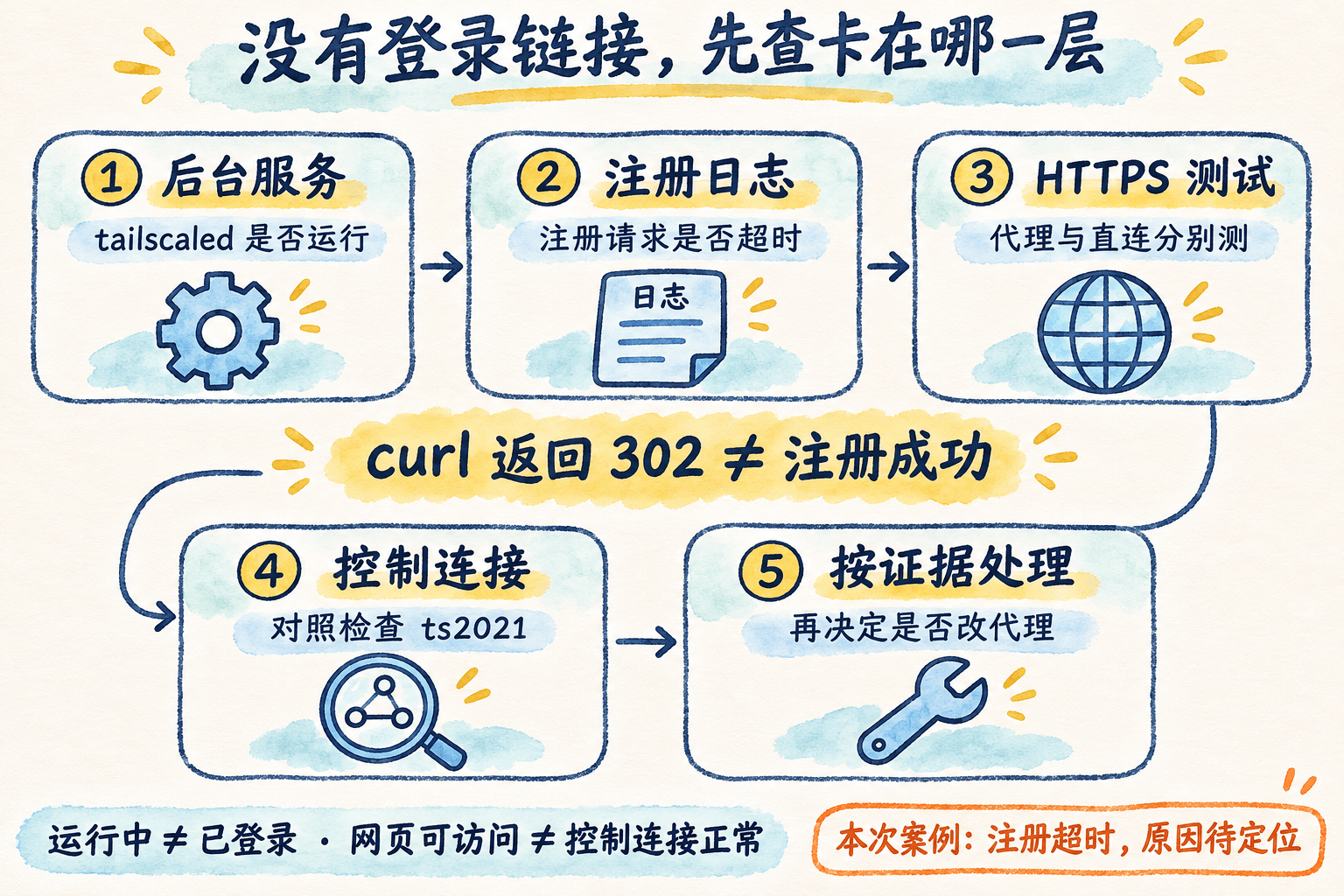
图 3:普通 HTTPS 请求返回 302,不能证明控制连接正常或设备已经注册。这里展示的是排查路径,本文案例的最终原因仍待定位。自制教学示意图,AI 辅助绘制。
1. 先区分“没有输出”和“正在等待密码”
Linux 输入 sudo 密码时通常不会显示字符或星号,这是正常现象。但如果密码已经输入完成,命令长时间没有登录链接,就需要检查后台服务。
这次遇到的现象是:执行 tailscale login、tailscale up 和 tailscale up --qr,都停在空行;按下 Ctrl+C 后显示:
^Ccontext canceled这里的 context canceled 是取消命令后的结果。单靠它看不出登录为什么卡住,反复切换这几个登录命令也不会补充多少诊断信息。
2. 检查服务状态和后台日志
sudo systemctl status tailscaled --no-pager -l
sudo journalctl -u tailscaled -n 60 --no-pager
这次实际观察到的是:
Active: active (running)
Status: "Needs login: "

register request: Post "https://controlplane.tailscale.com/machine/register":
connection attempts aborted by context: context deadline exceeded
这说明服务进程正在运行,但注册请求没有及时完成。此时修改 SSH 公钥、重启 sshd,或者继续配置 RDP 权限,都不会处理注册连接本身的问题。官方日志查看说明
3. 分别检查代理访问与显式直连
查看当前终端的代理变量:
printenv https_proxy HTTPS_PROXY http_proxy HTTP_PROXY ALL_PROXY all_proxy如果输出包含代理账号密码,分享排障信息时遮住凭据。本文案例中,终端使用的 HTTP 代理地址是 http://127.0.0.1:7890。
先测试当前环境下的 HTTPS 访问:
curl -I --connect-timeout 5 --max-time 15 https://controlplane.tailscale.com如果出现:
HTTP/1.1 200 Connection established
HTTP/2 302
前一行说明 HTTP 代理建立了 CONNECT 隧道,后一行是目标网站返回的重定向响应。
然后绕过 curl 的显式代理设置再测试:
curl --noproxy '*' -I --connect-timeout 5 --max-time 15 https://controlplane.tailscale.com这里的“绕过代理”针对 curl 的显式代理设置,不会自动绕过系统中的透明代理、TUN 路由或上游网关。
本次排查中,两种方式都获得了 HTTP/2 302。因此,不能把“后台没有继承终端代理”直接写成已经确认的故障原因。
4. curl 能访问,不等于控制协议能连接
普通网页请求与 Tailscale 注册使用的控制连接并不等价。curl 与 Tailscale 还可能在代理环境、地址选择、TLS 实现和连接升级等方面存在差异。
接下来可以使用官方代码中提供的 ts2021 诊断命令。先检查版本和本机帮助:
tailscale version
tailscale debug ts2021 --help
debug 子命令属于诊断接口,官方源码明确说明它不是稳定接口。不同版本可能没有该子命令或某个参数;不支持时保留版本和原报错,不要继续照搬后面的选项。官方诊断命令源码
如果本机支持,可以做两次对照。下面使用 Linux 的 timeout 限制等待时间,不修改永久环境配置。
第一次:清除本次诊断进程的代理变量。
env -u HTTP_PROXY -u HTTPS_PROXY -u ALL_PROXY \
    -u http_proxy -u https_proxy -u all_proxy \
    timeout 40s tailscale debug ts2021 --verbose
第二次:明确使用已经确认可用的本机 HTTP 代理。
env -u ALL_PROXY -u all_proxy \
    HTTP_PROXY=http://127.0.0.1:7890 \
    HTTPS_PROXY=http://127.0.0.1:7890 \
    http_proxy=http://127.0.0.1:7890 \
    https_proxy=http://127.0.0.1:7890 \
    NO_PROXY=localhost,127.0.0.1 \
    no_proxy=localhost,127.0.0.1 \
timeout 40s tailscale debug ts2021 --verbose代理地址按实际情况替换。127.0.0.1 指运行这些命令的 Linux 自己;如果代理在另一台电脑上,不能直接套用这个地址。
这两次诊断在当前用户的终端中执行,测试的是诊断进程自身的连接,不会替后台完成登录,也不完整复现后台注册时的全部状态。
| 对照结果 | 可以继续检查什么 |
|---|---|
| 直连失败、代理成功 | 让后台服务使用相同代理,再验证注册 |
| 两种都失败 | 根据输出判断失败在获取公钥、TLS 握手还是控制连接 |
| 直连成功、后台失败 | 核对后台环境、版本与完整注册日志 |
| 两种都成功 | 回到后台登录流程检查,不能仅凭诊断成功宣布注册成功 |
5. 只有证据支持时,才修改后台代理
tailscaled 由 systemd 启动,不会自动继承当前 shell 的代理变量。官方 Linux 服务文件会读取 /etc/default/tailscaled,因此可以在确实需要代理时,通过这个文件配置。服务文件源码、官方仓库相关讨论
先用 systemctl cat tailscaled 检查本机实际的 EnvironmentFile 设置。确认使用这个文件后,保留原有 PORT、FLAGS 等内容,在其中添加或修改:
HTTP_PROXY="http://127.0.0.1:7890"
HTTPS_PROXY="http://127.0.0.1:7890"
不要使用只提供 SOCKS 服务的端口去冒充 HTTP 代理。已有 NO_PROXY / no_proxy 等配置时,也应检查它们是否让控制服务器绕过代理。
修改环境文件后,重启服务并重新登录:
sudo systemctl restart tailscaled
sudo tailscale up --timeout=30s
截至本文整理时,上述案例尚未取得控制协议对照测试和后续登录成功的结果。 已确认的只有后台注册超时、普通 HTTPS 的代理与显式直连测试均可返回响应;后台代理配置是按测试结果选择的处理分支,不是已经验证的修复结论。
六、组网以后,如何使用 Windows RDP Shadow?
1. 普通 RDP 与 Shadow 的区别
普通 RDP 用于登录远程 Windows 桌面,可能创建或重新连接自己的会话。Shadow 则连接指定的已有用户会话,适合查看对方正在操作的内容。
在支持远程桌面主机的 Windows 版本中开启远程桌面,并确认账号具备所需权限。Windows 家庭版可以作为客户端,但不提供内置远程桌面主机功能。微软远程桌面配置说明
在目标 Windows 上运行:
quser例如输出:
用户名    会话名      ID    状态
alice     console      1    运行中
这是示例会话,实际使用时重新查询 ID。随后在另一台 Windows 上执行:
mstsc /v:100.90.0.20 /shadow:1 /control /prompt/shadow:1 指定会话,/control 请求鼠标键盘控制,/prompt 提示输入连接凭据。去掉 /control 后仅查看。组网不会取消目标电脑的认证、Shadow 权限或用户确认策略。
2. 目标电脑上的控制规则
在目标电脑中打开 gpedit.msc,找到:
计算机配置 → 管理模板 → Windows 组件 → 远程桌面服务
→ 远程桌面会话主机 → 连接
→ 设置远程桌面服务用户会话的远程控制规则
可以根据协助需求选择“经用户允许完全控制”或“经用户允许查看会话”。组织管理的电脑以实际生效策略为准。
/noConsentPrompt 只有在目标策略允许无需确认时才适用,不能绕过账号认证或强行覆盖目标策略。微软策略说明
3. 为什么普通 RDP 端口映射不能直接套给 Shadow?
普通 RDP 可以使用 mstsc /v:入口地址:映射端口。但 Shadow 建立连接时还涉及远程管理接口和桌面共享连接,不能假定把 3389 映射出去就能覆盖它需要的全部通信。微软 Shadow 接口定义
这次实际使用中,局域网 Shadow 可以连接,而带映射端口的入口报“此计算机名无效”。这只能作为症状记录,不能仅凭这一条报错就断言所有系统版本都不支持某种语法。
通过 Tailscale 时,直接使用目标设备的 Tailscale IP,并按需检查目标防火墙中的 SMB 管理通路及 Shadow 相关规则。单独测试 TCP 3389 成功,也不能证明这些通路都正常。
另外,小米路由器中要求填写“服务器、用户名、密码”的 PPTP/L2TP“添加服务”页面,是连接已有 VPN 服务器的入口;这个页面本身不会替你创建一个供外部设备接入的 VPN 服务器。两端直接安装 Tailscale 时,不需要填写它。
4. mstsc 常用参数与 Windows 快捷键
| 参数 | 含义 |
|---|---|
/v:主机 |
指定目标;普通 RDP 可附加端口 |
/prompt |
连接时提示输入凭据 |
/f |
普通远程桌面全屏启动 |
/w:1600 /h:900 |
设置普通远程桌面窗口尺寸 |
/multimon |
普通远程桌面使用多个本地显示器 |
/l |
列出本地显示器 ID |
/admin |
服务器管理会话,不会额外赋予管理员权限 |
/edit "连接.rdp" |
编辑已保存的连接配置 |
/shadow:ID |
查看指定的已有会话 |
/control |
Shadow 时请求控制鼠标键盘 |
/noConsentPrompt |
目标策略允许时不请求用户确认 |
/? |
查看本机 mstsc 支持的参数 |
显示、多屏等普通 RDP 选项不能保证在 Shadow 中同样生效。mstsc 官方参数说明
Windows 快捷键也由客户端单独处理。普通 RDP 可以进入“显示选项 → 本地资源 → 键盘”,把“应用 Windows 组合键”设置为“在远程计算机上”。对应 .rdp 配置是:
keyboardhook:i:1默认值 2 表示仅全屏时把组合键发送给远端,0 表示在本机处理。/control 本身不会强制接管全部系统快捷键;Shadow 是否遵循同样的设置,要在实际版本中验证。微软快捷键说明、RDP 属性说明
七、常见问题与验证顺序
| 现象 | 优先检查 | 不能直接推出什么 |
|---|---|---|
tailscale up 不返回链接 |
tailscaled 状态、注册日志、控制连接 |
不能直接认定是 SSH 密钥问题 |
curl 首页返回 302 |
再检查实际控制协议连接 | 不能认定设备注册成功 |
| 状态列表能看到设备 | tailscale ping、访问规则、系统防火墙 |
不能认定所有服务已放行 |
SSH Connection refused |
sshd 是否监听、端口与拒绝规则 |
不能仅归因于“设备没组网” |
SSH Permission denied |
系统用户名、密钥、授权路径及权限 | 不代表 Tailscale 网络一定有问题 |
| SSH 主机指纹变化 | 目标身份、系统重装或地址复用情况 | 不应直接关闭主机身份检查 |
| 普通 RDP 能用,Shadow 失败 | 活动会话、控制权限、策略及相关网络通路 | 不能只看 3389 是否能连通 |
排查 SSH 认证时,可以使用详细输出:
ssh -vvv [email protected]排查登录状态时,则回到:
tailscale status
sudo journalctl -u tailscaled -n 60 --no-pager
这两个方向不要混在一起。先确认卡在哪一层,再修改对应配置,通常比同时改 DNS、代理、SSH 和防火墙更容易找到原因。
总结
Tailscale 把不同网络里的设备接起来,OpenSSH 决定能否进入终端,RDP 和 Shadow 则负责不同的桌面访问场景。配置时先验证组网,再检查目标服务,最后处理系统账号和密钥,会更容易判断每一步是否完成。
这次排查也提醒我,命令输出要按它实际证明的内容来理解:服务在运行不等于已经登录,curl 能打开网页不等于控制连接正常,局域网里可用的 Shadow 也不等于单端口转发后一定可用。把这些边界记清楚,后面再遇到同类问题,至少知道下一条命令应该查哪里。