2026-04-16 计算机操作系统实验1:Linux系统安装与常用命令
实验内容
本实验主要学习和掌握Linux操作系统的基本使用方法,具体内容包括:
(1)Linux操作系统的安装:在虚拟机上安装Ubuntu 14.04(64位)操作系统,了解安装流程和基本配置。
(2)用户权限管理:学习如何从普通用户切换到root用户,了解sudo命令和密码设置的相关操作。
(3)常用Linux命令:掌握基础命令(如ls、pwd、cd、date、clear等)的使用,学会快速定位文件和目录。
(4)帮助信息获取:学习使用man命令和–help选项来查阅命令文档,培养自学能力。
(5)系统信息查询:使用uname、whoami、who等命令查看系统信息和用户登录情况,了解系统运行状态。
(6)Shell环境变量:理解PS1等环境变量的作用,实践修改shell提示符的方法。
(7)文件和目录操作:掌握文件创建、查看、复制、移动、删除等基本操作,以及目录的创建和删除操作。
实验环境
- 虚拟机环境:vmware上安装的ubuntu14.04(64位)操作系统(熟悉linux系统的安装)
- WSL2环境:WSL2上安装的ubuntu20.04(64位)操作系统(常规linux命令操作执行)
实验步骤
1. Linux操作系统的安装
具体步骤参考文档”在vmware上安装ubuntu14.04(64位)”。
2. 常用命令
(1) 用户权限管理
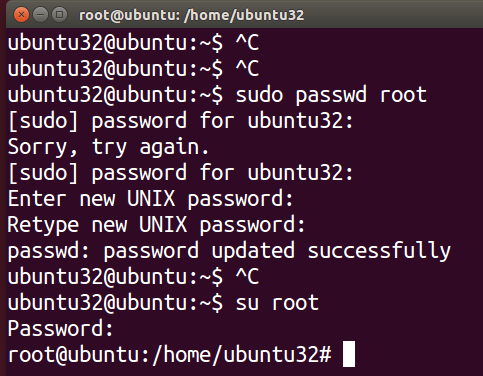
从user用户切换到root用户:默认root用户是无固定密码的,并且是被锁定的,如果想给root设置一个密码只需执行命令:sudo passwd root 然后根据提示一步一步来。这样皆可以向(1)里面提到的那样 su root ,输入root密码切换到root用户。注意:给root设定密码后,仍可以 sudo su 切换到root用户。
(2) 进入linux系统执行基本命令
在终端或命令行窗口中,输入如下linux命令,记录其输出结果
| 命令 | 作用 | 执行结果截图 |
|---|---|---|
ls |
列出当前目录下的文件和目录 | 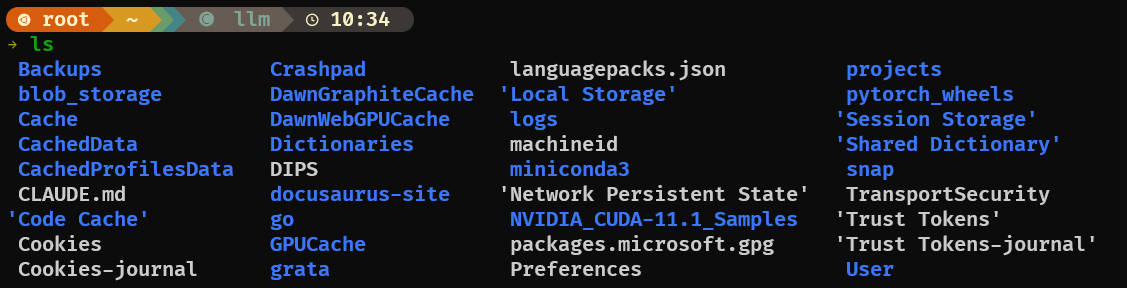 |
pwd |
显示当前工作目录的路径 |  |
cd |
切换到用户主目录 | 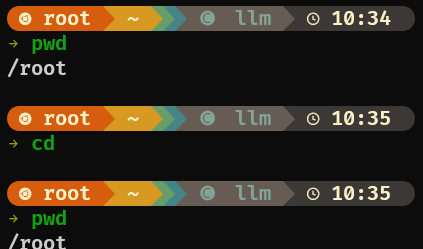 |
cd /root |
切换到/root目录 | 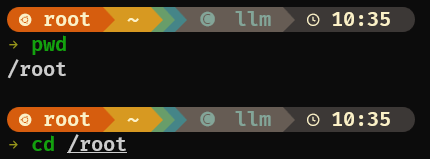 |
clear |
清除终端屏幕 | |
date |
显示当前日期和时间 |  |
(3) 使用man命令和–help选项获取帮助
使用man命令来获得每个Linux命令的帮助手册,用man ls、man passwd、man pwd命令得到ls、passwd、pwd三个命令的帮助手册。也可以使用:命令名 –help格式来显示该命令的帮助信息。
| 命令 | 作用 | 执行结果截图 |
|---|---|---|
man ls |
查看ls命令的手册页 | 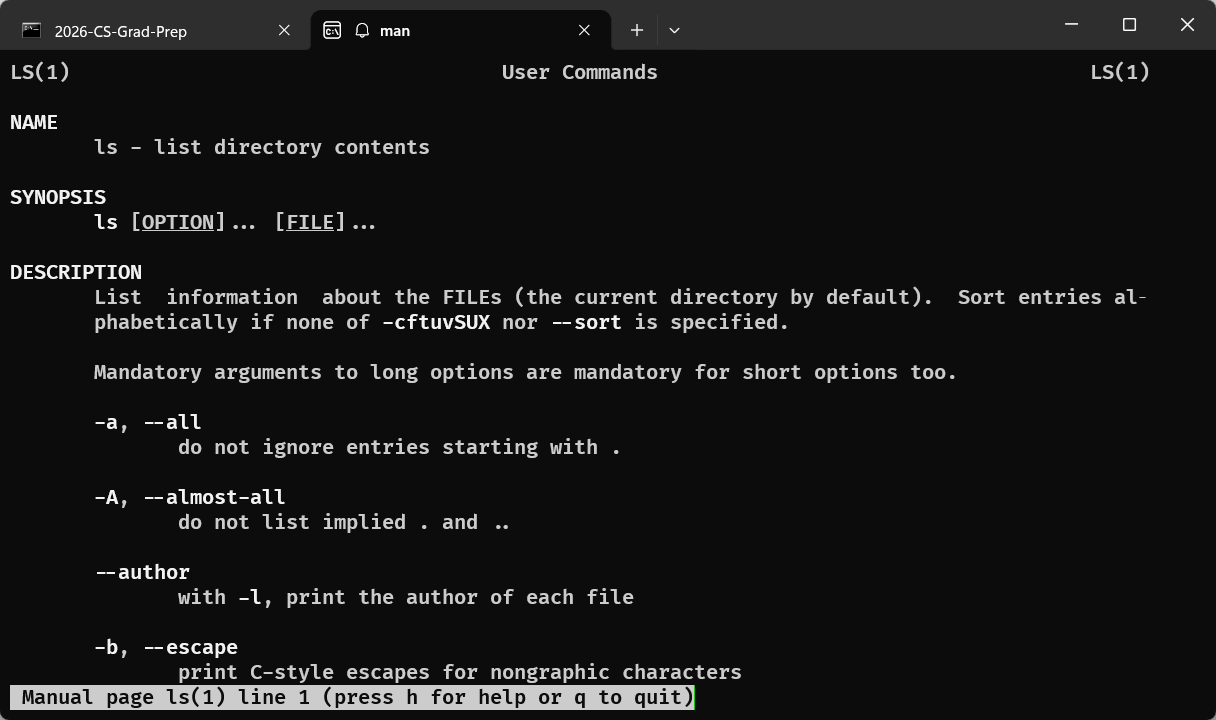 |
man passwd |
查看passwd命令的手册页 | 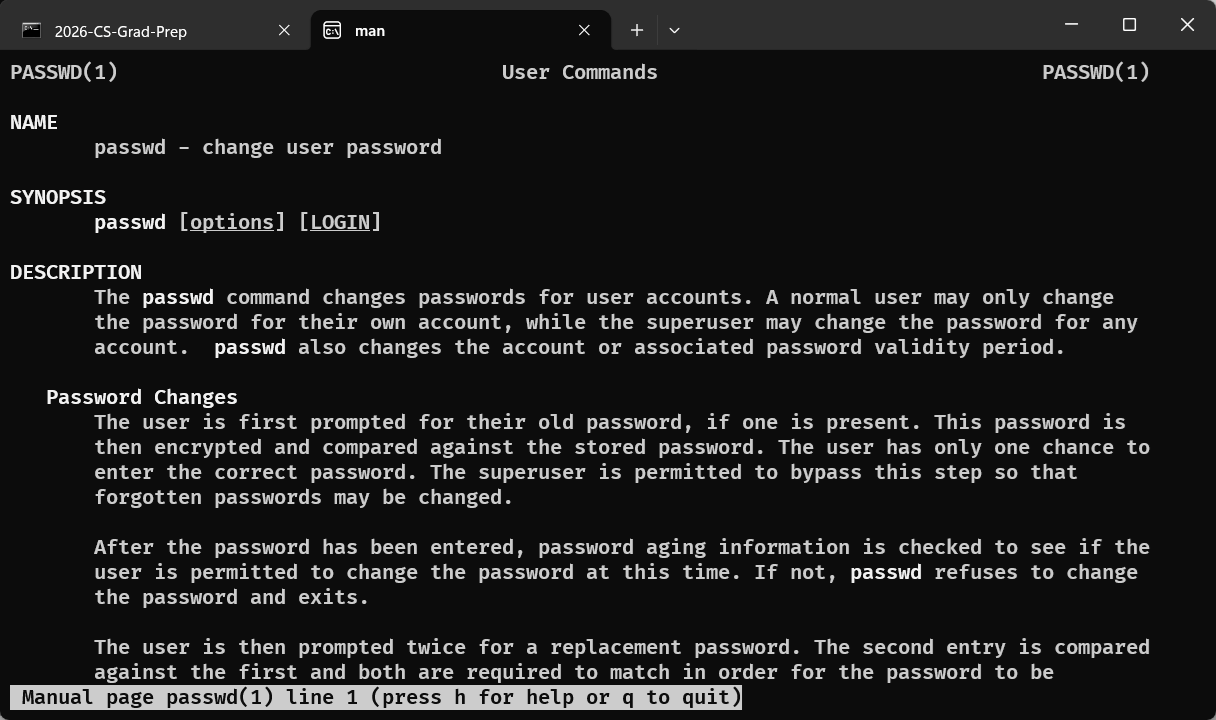 |
who --help |
显示who命令的帮助信息 | 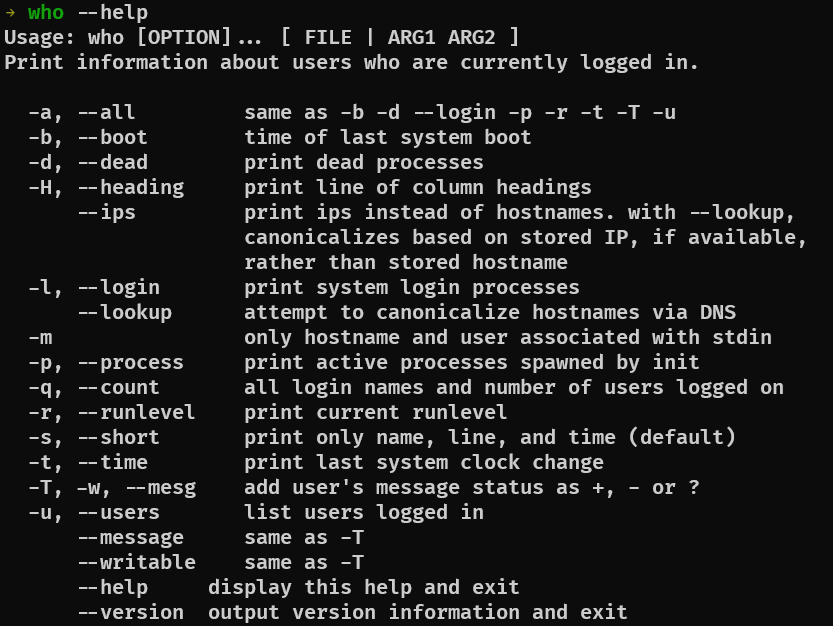 |
(4) 使用who命令
用who 命令显示当前正在你的Linux系统中使用的用户名字
| 命令 | 作用 | 执行结果截图 |
|---|---|---|
who |
显示当前登录系统的用户信息 |  |
需要回答的问题:
- ①有多少用户正在使用你的Linux系统?给出显示的结果
- ②哪个用户登录的时间最长?给出该用户登录的时间和日期。
(5) 使用uname命令查询系统信息
使用下面的命令显示有关你计算机系统信息:uname(显示操作系统的名称),uname –n(显示系统域名),uname –p(显示系统的CPU名称)
| 命令 | 作用 | 执行结果截图 |
|---|---|---|
uname |
显示操作系统的名称 |  |
uname -n |
显示系统域名 | 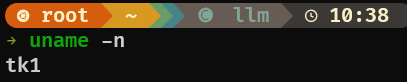 |
uname -p |
显示系统的CPU名称 |  |
需要回答的问题:
- ①你的操作系统名字是什么?
- ②你计算机系统的域名是什么?
- ③你计算机系统的CPU名字是什么?
(6) 查看用户信息
使用whoami命令找到用户名。然后使用who -a命令来看看你的用户名和同一系统其他用户的列表。
| 命令 | 作用 | 执行结果截图 |
|---|---|---|
whoami |
显示当前用户的用户名 | 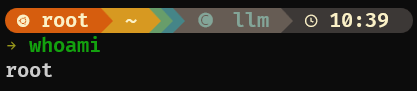 |
who -a |
显示所有登录用户的详细信息 | 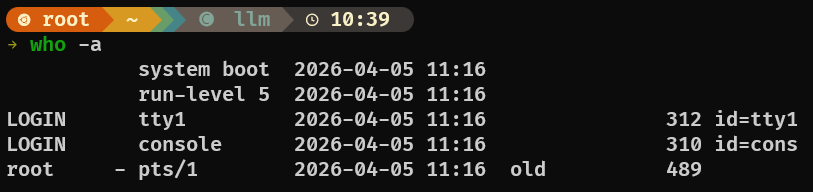 |
(7) 查看PS1环境变量
在shell提示符后,输入echo $PS1并按回车键,系统怎样回答?
| 命令 | 作用 |
|---|---|
echo $PS1 |
显示PS1环境变量的值,即shell提示符的格式 |
(8) 修改shell提示符
在shell提示符后,输入PS1=%并按回车键,显示屏有什么变化?再执行PS1='[\u@\h \w]\$ ',显示屏有什么变化?
| 命令 | 作用 |
|---|---|
PS1=% |
设置shell提示符为% |
PS1='[\u@\h \w]\$ ' |
设置shell提示符为[用户名@主机名 当前目录]$ |
(9) 查看所有环境变量
在shell提示符后,输入set 并按回车键,系统显示环境变量。给出你系统中的环境变量和它的值。
| 命令 | 作用 | 执行结果截图 |
|---|---|---|
set |
显示所有shell变量和环境变量 | 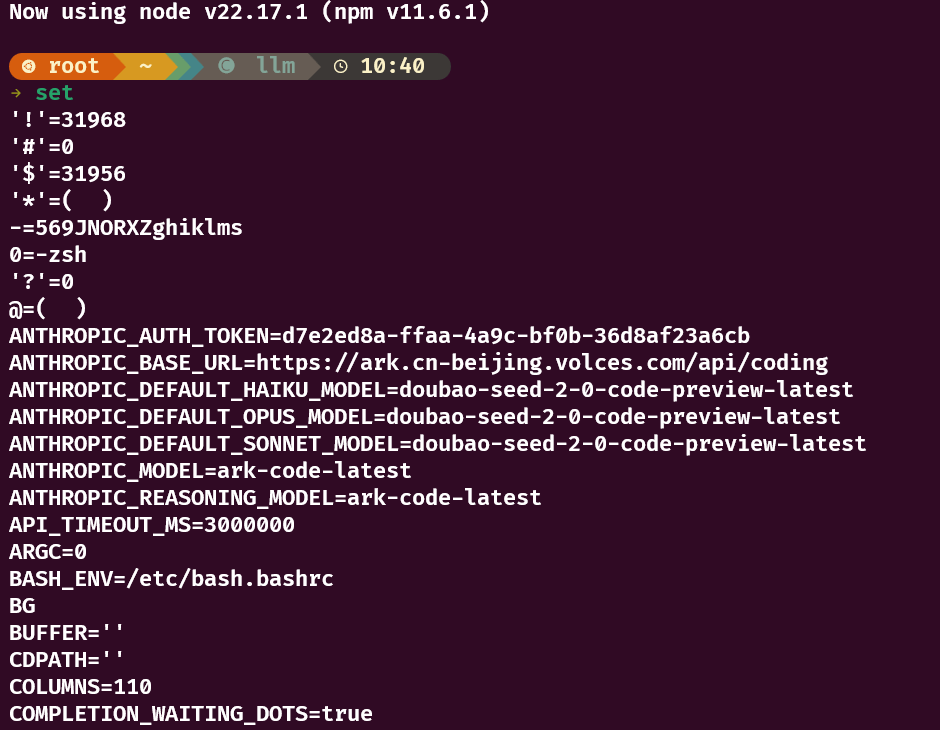 |
3. 文件及目录操作命令
分别执行以下文件操作命令,并记录每一步的执行结果。
| 命令 | 作用 |
|---|---|
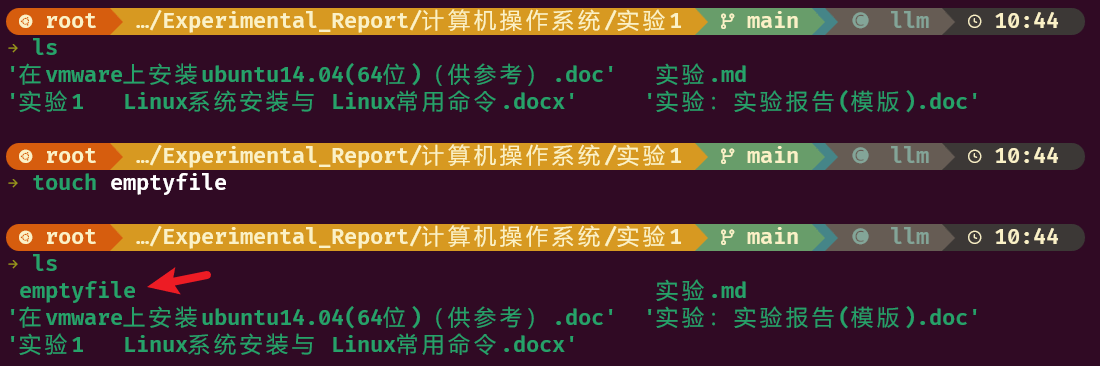
touch emptyfile |
创建一个名为emptyfile的空文件 |
echo "Only one line in file" > emptyfile |
将字符串写入emptyfile文件 |
cat emptyfile |
显示emptyfile文件的内容 |
cp emptyfile /root/emptyfile2 |
将emptyfile复制到/root目录下,并重命名为emptyfile2 |
mkdir newdirectory |
创建一个名为newdirectory的目录 |
mv /root/emptyfile2 /root/newdirectory |
将/root/emptyfile2移动到/root/newdirectory目录下 |
ls /root/newdirectory |
列出/root/newdirectory目录下的内容 |
rm /root/newdirectory/emptyfile2 |
删除/root/newdirectory/emptyfile2文件 |
ls /root/newdirectory |
再次列出目录内容,确认文件已删除 |
rmdir /root/newdirectory |
删除空的/root/newdirectory目录 |