GitHub Pages 个性化域名配置
Hexo 是一个快速、简洁且高效的静态博客框架,使用 Markdown 解析文章,在几秒内即可生成静态网页。
本文主要介绍如何为部署在 GitHub Pages 上的 Hexo 博客配置个性化域名,以腾讯云域名为例,完整演示从购买到生效的全流程。
购买域名
在部署完 Hexo 博客之后,默认的访问地址是 https://<用户名>.github.io/<仓库名>/。如果想要使用个性化域名访问博客,需要先购买一个域名。
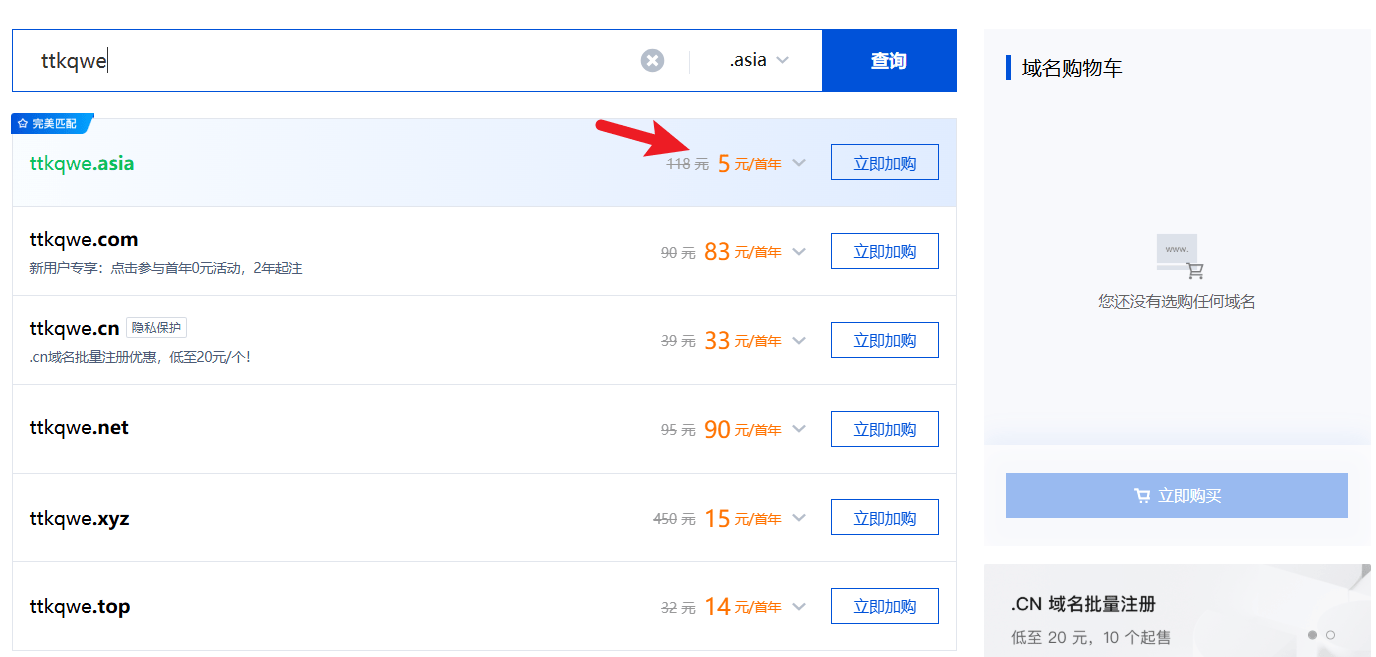
这里以腾讯云域名为例,进入 腾讯云域名 购买,一般价格在 5~50 元/年不等。.asia 后缀的域名只需 5 元,非常划算。
DNS 解析
进入 域名解析控制台,选择域名列表,在对应域名一栏点击解析,进入 DNS 解析界面。
在 DNS 解析界面添加如下两条记录:
| 记录类型 | 主机记录 | 记录值 |
|---|---|---|
| CNAME | @ | <用户名>.github.io |
| CNAME | www | <用户名>.github.io |

这样无论用户输入 www.tanke.asia 还是直接输入 tanke.asia,都可以正确定位到网站。请将记录值替换为你自己的 GitHub Pages 地址。
添加 CNAME 文件
在 Hexo 本地目录的 source/ 文件夹中,创建一个名为 CNAME 的无后缀文件,文件内容填写你的域名(不加 https://):
tanke.asia然后重新生成并部署:
hexo clean
hexo d -g
GitHub Pages 添加自定义域名
进入你的 GitHub 仓库,选择 Settings -> Pages,在 Custom domain 处填写你的自定义域名并保存。
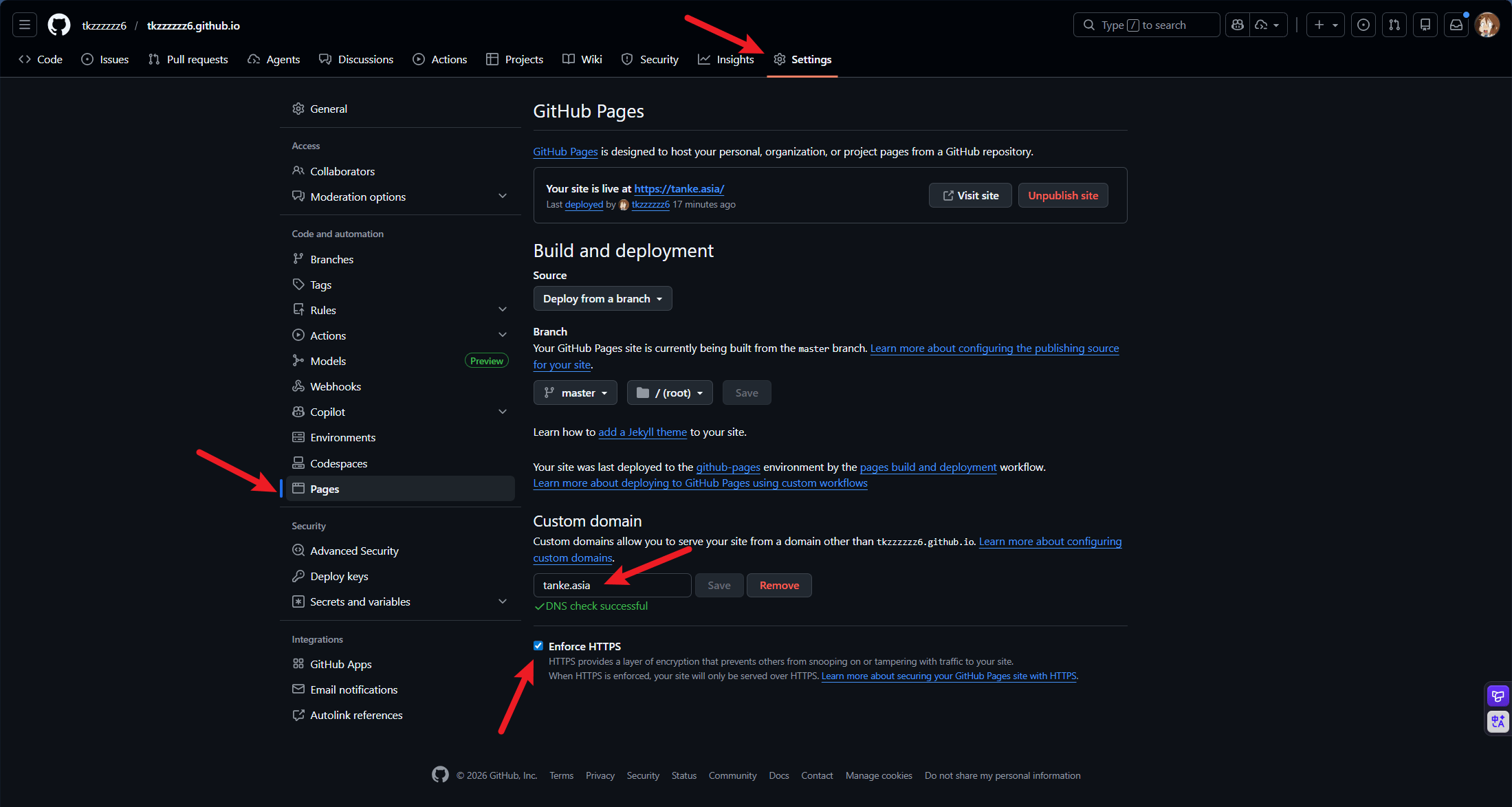
完成以上步骤后,即可通过自定义域名访问你的博客。
启用 HTTPS
建议同时勾选 Enforce HTTPS 选项,GitHub Pages 会自动为你申请免费的 SSL 证书,启用后访问会更加安全,同时避免浏览器的”不安全”警告。
注意:DNS 解析生效需要几分钟到几小时不等,若自定义域名验证失败,等待一段时间后重试即可。
好啦,感谢大家的观看,欢迎访问我的博客:tanke.asia,也欢迎各位小伙伴交换友链~